Descarga gratuita. Las funciones y los límites dependen de la plataforma, el formato y el plan. La interfaz de la aplicación está disponible en 20 idiomas.
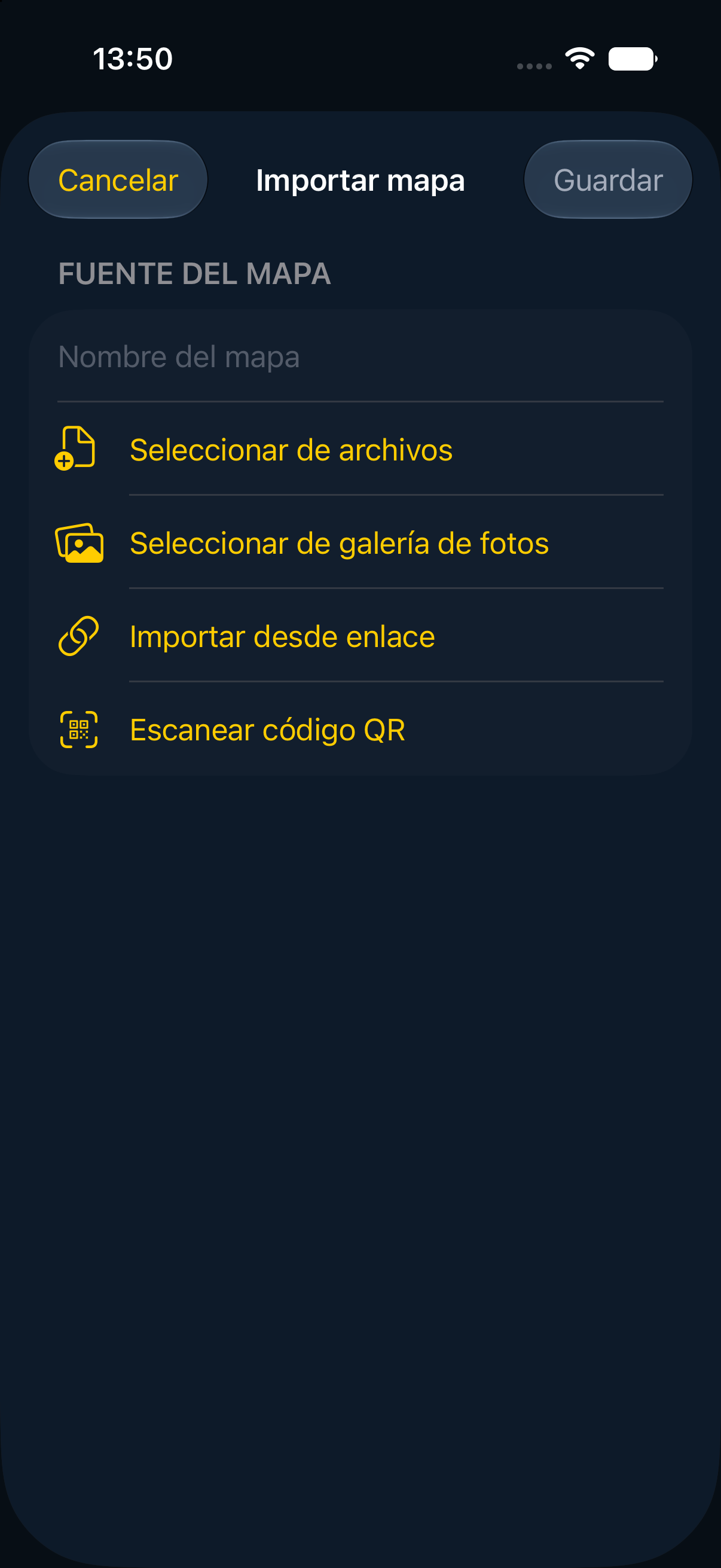
La pantalla de importación en iPhone. Las opciones compatibles varían según la plataforma.
COMPRUEBA EL ARCHIVO ORIGINAL
Una imagen TIFF necesita información geográfica.
Un GeoTIFF contiene información sobre sus coordenadas y su posición. Cambiar la extensión de una imagen corriente a .tif no añade esa información. Conserva el archivo original, comprueba su sistema de referencia de coordenadas y compara ubicaciones conocidas después de importarlo.
El tamaño del ráster y el método de compresión pueden afectar a la apertura del archivo. Prueba una muestra pequeña de tu mapa antes de preparar un proyecto de campo grande.
Elige tu plataforma.
iPhone / iPad
Guarda el GeoTIFF en una ubicación accesible desde Archivos.
Abre Importar mapa (Import Map) y elige Seleccionar desde Archivos (Select from Files).
Abre el mapa importado, compara varias posiciones conocidas y utiliza Localizar (Locate) para comprobar tu ubicación.
La compatibilidad con GeoTIFF es más limitada en Android y depende del archivo. Prueba tu GeoTIFF en el dispositivo que usarás antes de salir.
Si no se puede abrir, utiliza un formato compatible, como un PDF georreferenciado, y vuelve a comprobar su alineación. Convertir el archivo no corrige unas coordenadas originales inexactas.
Termina de importar el mapa mientras tengas acceso al archivo original. Activa el modo avión, vuelve a abrir el mapa y revisa la zona y el nivel de detalle que necesitas. Descarga y prueba por separado cualquier región del mapa base.
Un mapa importado y un mapa base descargado son recursos distintos. Comprueba ambos antes de salir de la zona con cobertura.
Preguntas sobre GeoTIFF
¿Funcionan todos los GeoTIFF?
No. El tamaño, la compresión, la georreferenciación y la compatibilidad de la plataforma pueden afectar al resultado. Prueba un archivo representativo en tu dispositivo real.
¿La importación mejora la precisión?
No. La precisión del mapa original y la del GPS del teléfono siguen siendo relevantes. Compara puntos de referencia independientes, además de los utilizados para alinear el mapa.
¿Exportar un GeoTIFF es lo mismo que importarlo?
No. Son operaciones distintas. La guía móvil actual incluye la exportación GeoTIFF en Core o superior. Consulta la guía de tu plataforma antes de elegir un plan.
Traducción revisada el 26 de octubre de 2026. Los menús, formatos y límites de los planes pueden cambiar. Comprueba las opciones de la aplicación y las guías de tu plataforma.
Prueba con tus propios datos.
Empieza con un archivo pequeño y comprueba el resultado en el dispositivo que usarás.