É seu primeiro arquivo de mapa?
Comece com um mapa pequeno de um lugar conhecido. Confira o arquivo, escolha seu dispositivo e siga os passos de importação.
Experimente o mapa de teste → MapNero
SEUS MAPAS EM CAMPO
Importe um mapa PDF georreferenciado no MapNero para iPhone ou Android. Abra o mapa, confira sua localização e use-o junto com seus registros de campo.
Download gratuito. As opções e os limites de importação dependem do formato, da plataforma e do plano. Consulte os guias antes de escolher uma assinatura.
Veja como importar seu mapa ↓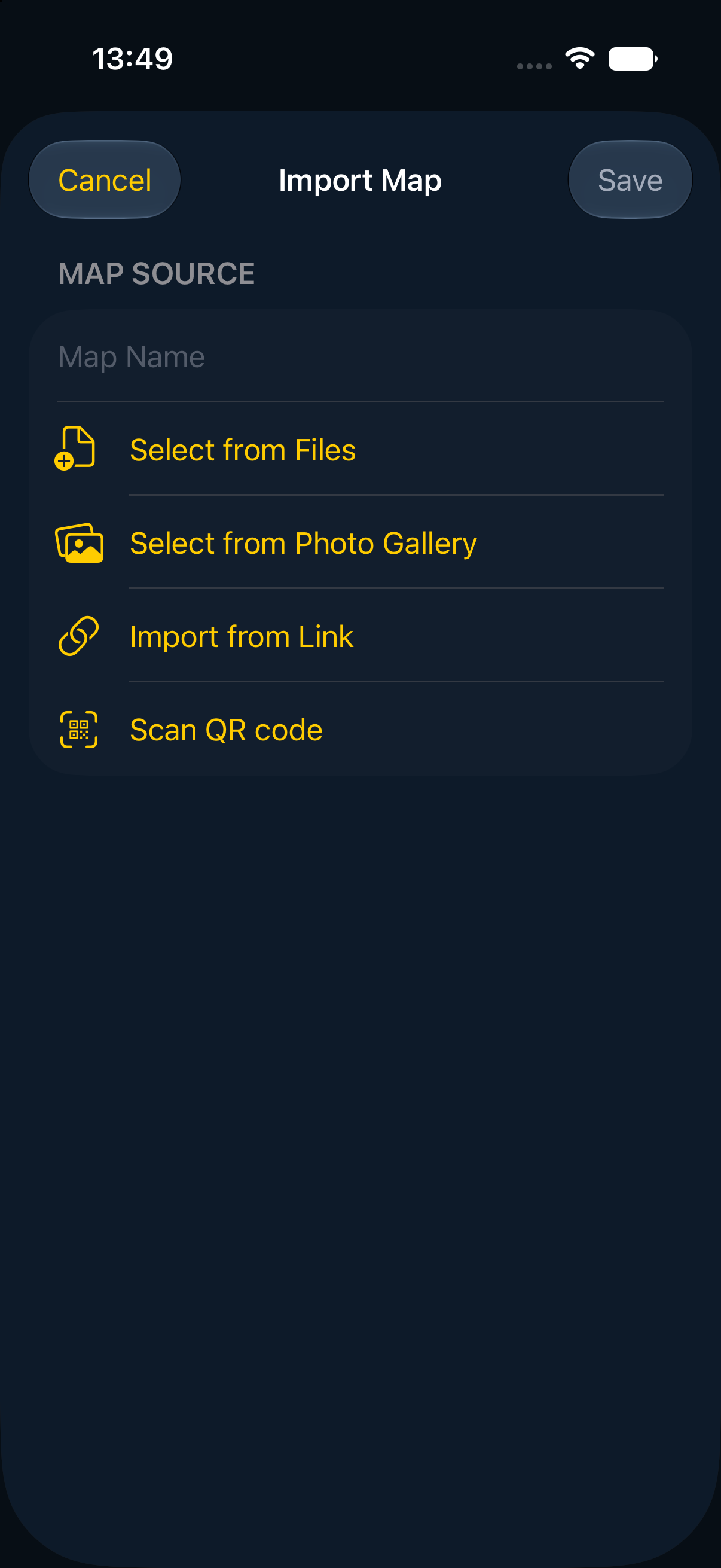
Comece com um mapa pequeno de um lugar conhecido. Confira o arquivo, escolha seu dispositivo e siga os passos de importação.
Experimente o mapa de teste →Se você já tem um PDF georreferenciado, siga os passos de importação do seu dispositivo. Depois, confira a posição e teste o mapa offline.
Ver os passos de importação →COMECE COM UM ARQUIVO PEQUENO
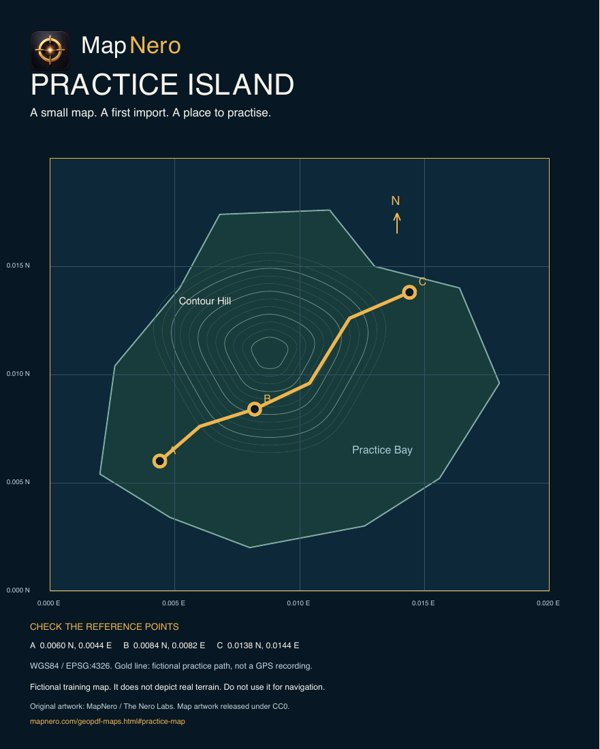
Baixe um GeoPDF de uma página e 52 KB. Siga as etapas de importação abaixo. Ele contém uma ilha fictícia com três pontos de referência e suas coordenadas.
Esta é uma área fictícia de teste perto de 0° N, 0° E, não um terreno real. Sua posição GPS normalmente estará fora dela. Não use para navegação.
Após importar, abra o mapa e compare os pontos A, B e C com as coordenadas impressas. Abra novamente sem conexão. Baixe qualquer região do mapa base separadamente.
ANTES DE COMEÇAR
Um GeoPDF contém informações que posicionam o mapa no mundo real. Um PDF comum pode conter apenas a imagem de um mapa. Abrir esse arquivo não determina onde sua posição GPS deve aparecer na imagem.
Use um mapa com georreferenciamento válido e confira um local conhecido após a importação. Se sua posição aparecer fora do mapa, compare-a com o mapa base e verifique o arquivo original.
ESCOLHA SEU DISPOSITIVO
Você também pode abrir um arquivo compatível com o MapNero pelo app Arquivos. PDFs com várias páginas exigem Pro nas plataformas Apple.
Ver o guia de importação para Apple →Você também pode selecionar um arquivo compatível em Downloads ou Arquivos e usar Abrir com MapNero.
Ver o guia de importação para Android →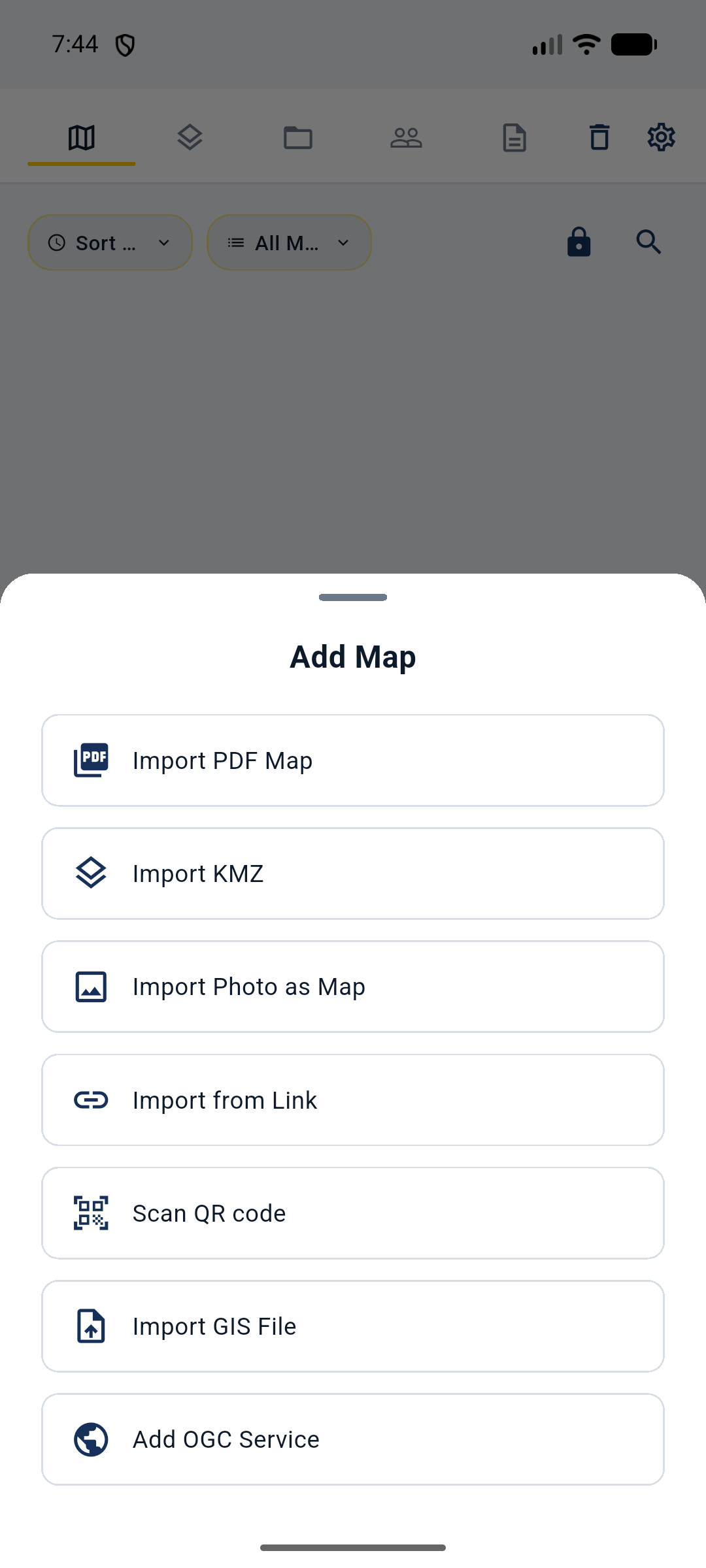
PREPARE TUDO ANTES DE FICAR SEM SINAL
Conclua a importação enquanto tiver acesso ao arquivo. Ative o modo avião, reabra o mapa e confira a área e o nível de detalhe de que precisa. Se também precisar de uma região do mapa base, baixe e teste essa região separadamente antes de ficar sem sinal.
Confira se a importação foi concluída e se a visualização está dentro dos limites geográficos do mapa. A falta de uma região baixada do mapa base é uma questão separada da importação de um PDF local.
O guia para Apple explica como georreferenciar uma imagem manualmente com Core ou um plano superior. São necessários pelo menos três pontos de controle bem distribuídos, não alinhados e com coordenadas conhecidas. Leia o guia de georreferenciamento de fotos antes de começar.
Primeiro, compare o mapa com uma posição conhecida e preserve o arquivo original e seus registros salvos. Os guias explicam como importar novamente um PDF antigo para processá-lo com o leitor de georreferenciamento atual. Confira os passos antes de substituir uma cópia importada.
Salvar uma digitalização como PDF não acrescenta coordenadas geográficas. O georreferenciamento manual de imagens permite alinhar pontos conhecidos, mas não corrige deformações locais nem dobras do papel. Confira outros locais reconhecíveis espalhados pelo mapa que não foram usados como pontos de controle. Um bom ajuste nos pontos escolhidos não comprova a precisão no restante do mapa. Trate um mapa deformado como uma referência aproximada.
Tenha seu PDF em mãos, escolha seu dispositivo e siga o guia de importação.